Новинка: сохраняйте понравившиеся профили
Понравился профиль в Discover, но писать сейчас некогда? Сохраните его на потом. Сохранение полностью конфиденциально — человек об этом не узнает. О том, как сохранять, списке и бесплатном лимите.

 23 октября 2026 · 9 мин чтения
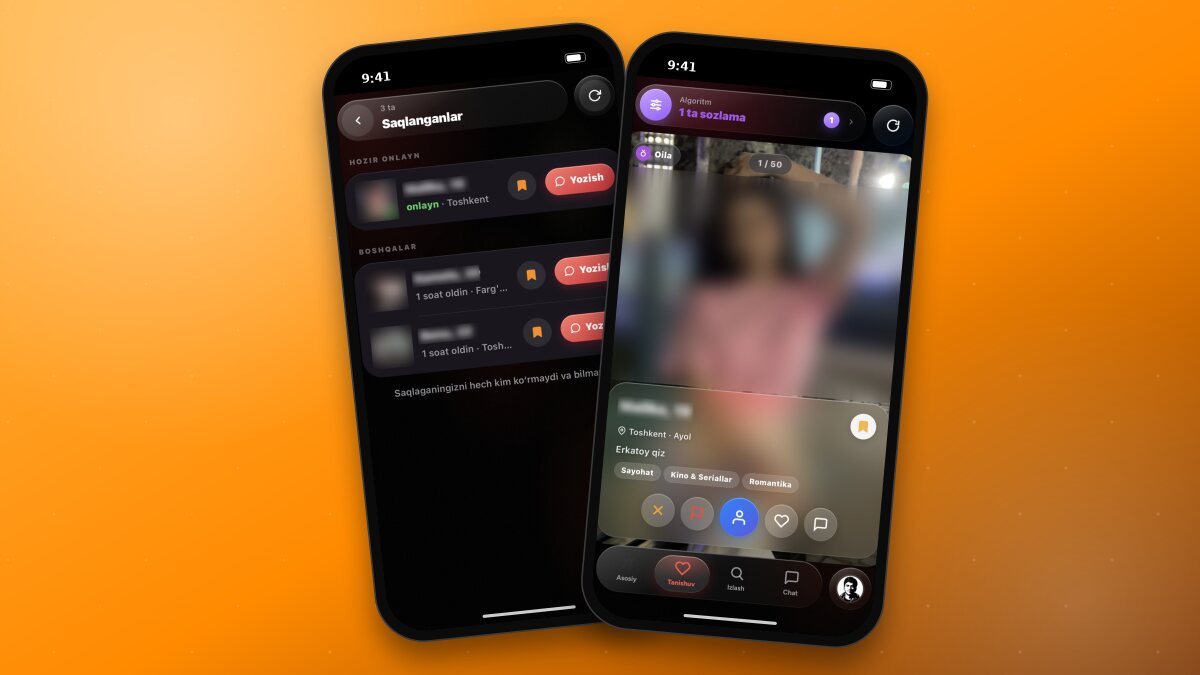
Увидели в Discover понравившийся профиль, но сейчас нет времени написать? Теперь вы можете его сохранить. Сохраненные профили хранятся в отдельном списке — в любой момент можете вернуться к ним и написать в один клик.
В чем отличие от лайка
Лайк — это открытый сигнал «Вы мне понравились»: этому человеку придет уведомление, и вы появитесь в его списке.
А Сохранить — это полностью конфиденциально. Никто не увидит и не узнает, что вы его сохранили — человеку не придет никаких уведомлений. Это просто напоминание для себя: «Посмотрю этот профиль позже».
СоветМожно использовать и то, и другое вместе: сначала сохранить, а изучив профиль получше — поставить лайк или написать.
Как сохранить профиль
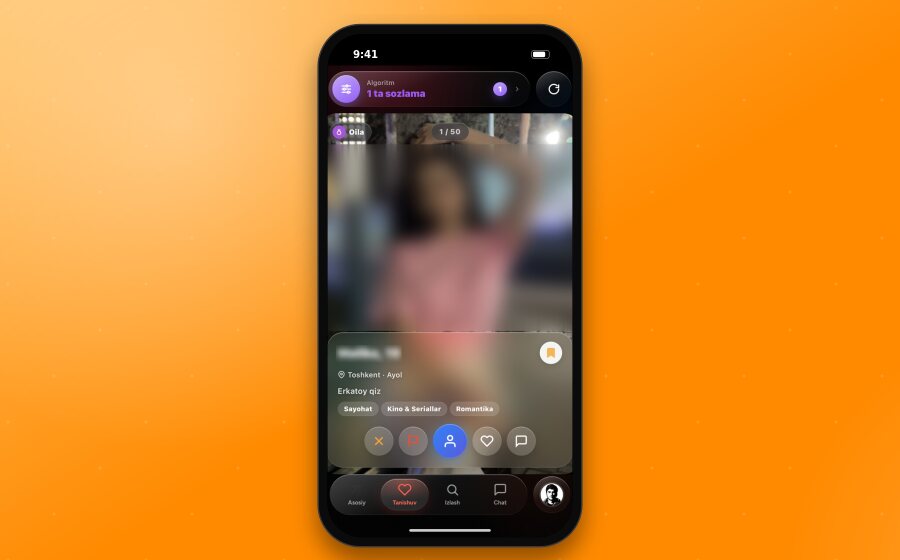
В Discover. Справа от строки с именем на карточке есть значок 🔖. Нажмите его — иконка станет оранжевой, и появится сообщение “Сохранено в сохраненные”. Если нажать повторно, профиль удалится из сохраненных.
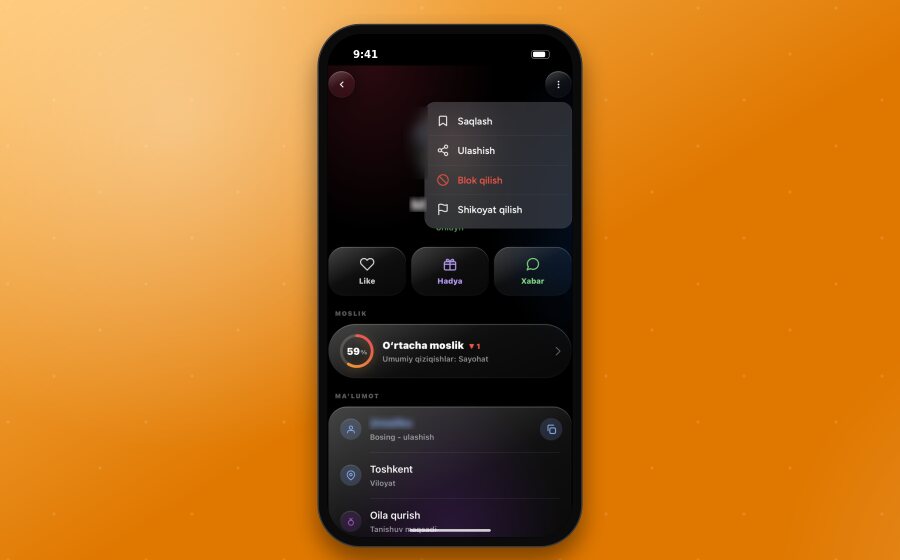
В профиле пользователя. Нажмите кнопку ⋯ в правом верхнем углу страницы профиля и выберите пункт “Сохранить” в самом верху списка. Если профиль уже сохранен, здесь будет отображаться “Удалить из сохранённых”.
Список сохраненных
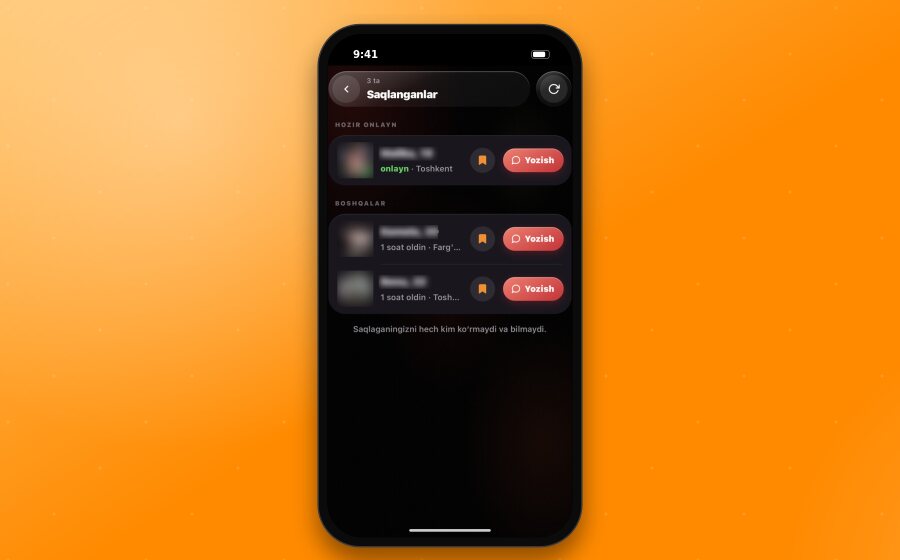
Чтобы открыть список, нажмите на свой аватар в нижнем меню и выберите строку “Сохранённые”. Рядом со строкой будет указано, сколько профилей вы сохранили.
В списке:
Онлайн сейчас отображаются вверху — можете сразу написать.
Остальные — ниже, начиная с самых последних сохраненных, с указанием времени последней активности.
В каждой строке есть кнопка “Написать” — чат открывается в один клик.
Нажав на значок 🔖, вы удалите профиль из списка.
Нажав на саму строку, вы откроете полный профиль.
Бесплатно и XPlus
Бесплатно: можно сохранить до 10 профилей. В заголовке списка видно, сколько занято, например “3 / 10”.
XPlus: безлимитные сохранения.
Если список заполнился, удалите ненужные профили, чтобы добавить новые, или оформите XPlus.
Полезно знатьЕсли срок действия XPlus истечет, ваши сохраненные профили не пропадут — все останется в списке. Единственное ограничение: если их больше 10, добавить новые уже не получится.
Частые вопросы
Узнает ли человек, что я его сохранил? Нет. Никаких уведомлений не будет, и он нигде это не увидит.
Почему сохраненный профиль исчез из списка? Если этот человек удалил свой аккаунт или кто-то из вас заблокировал другого, профиль перестанет отображаться в списке.
Можно ли одновременно использовать сохранение и лайк? Да, они не зависят друг от друга. Вы можете и сохранить профиль, и поставить лайк.
Полезно знатьО том, как пользоваться Discover и настроить алгоритм, читайте в статье Discover и алгоритм.